

ChatGPT consegue fazer check-up do seu PC
 Por Marcio Chaves
30/06/2026 | Atualizado em 30/06/2026 - 01h13
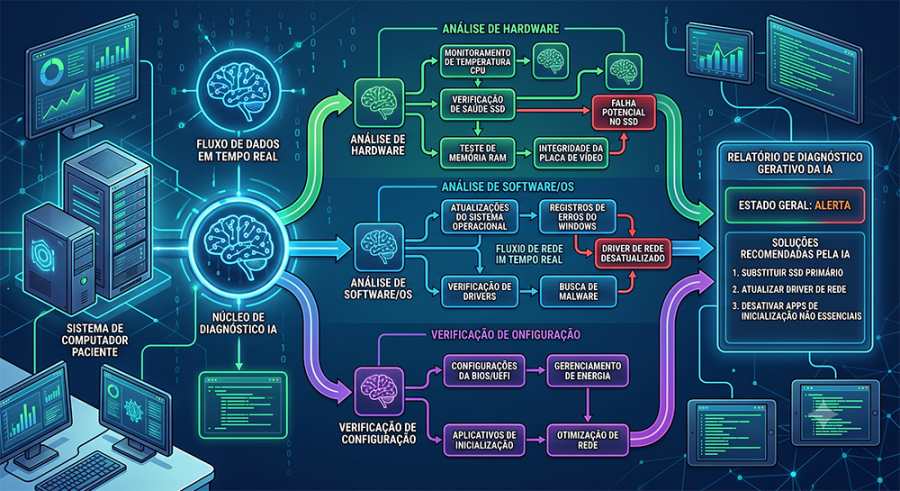 Imagem ilustrativa criada por I.A.
Uma reportagem publicada pelo portal Canaltech apresenta um método prático que permite utilizar o ChatGPT como ferramenta auxiliar para diagnóstico de computadores com Windows, a partir de um relatório gerado pelo próprio sistema operacional.
A proposta não envolve acesso direto a arquivos pessoais nem softwares externos de monitoramento. O procedimento se baseia no uso do utilitário nativo do Windows chamado msinfo32, responsável por reunir informações detalhadas do sistema.
Como gerar o relatório do sistema no Windows
O passo a passo descrito na publicação pode ser executado da seguinte forma:
1. Abrir o comando de informações do sistema
- Pressione as teclas Windows + R no teclado;
- Será aberta a janela “Executar”;
- Digite o comando msinfo32;
- Pressione Enter.
O sistema abrirá a janela “Informações do Sistema”, contendo dados completos sobre hardware, drivers, componentes instalados e configurações do Windows.
2. Acessar a opção de exportação
- Na barra superior da janela, clique em Arquivo (File);
- Em seguida, selecione Exportar (Export).
3. Salvar o relatório
- Escolha um local no computador para salvar o arquivo;
- Defina o nome do arquivo;
- O sistema salvará o conteúdo em formato .txt, contendo todas as informações estruturadas do sistema.
Como utilizar o ChatGPT na análise
Após gerar o arquivo, o usuário pode enviá-lo ao ChatGPT ou outra I.A. para interpretação.
O processo descrito pela reportagem segue uma lógica de interação orientada por prompt, no qual a inteligência artificial realiza perguntas iniciais ou parte diretamente para a análise, dependendo da instrução fornecida.
O fluxo geral é o seguinte:
- O usuário anexa o arquivo de texto gerado pelo msinfo32;
- Solicita a análise do conteúdo;
- A I.A. interpreta os dados e organiza as informações.
Estrutura do prompt utilizado
Segundo a publicação, o modelo de instrução utilizado orienta a IA a:
- Fazer perguntas iniciais para entender o contexto do problema (como tipo de uso do computador e sintomas apresentados);
- Ou, caso o usuário solicite, iniciar diretamente a análise completa;
- Identificar falhas de hardware, drivers e configurações;
- Diferenciar informações normais de possíveis problemas;
- Classificar eventuais falhas por nível de prioridade;
- Indicar possíveis soluções e recomendações técnicas.
Na prática
- Abra a janela de prompt de comando na página da I.A.
- Anexe o arquivo TXT. salvo
- Copie o texto abaixo e cole no espaço para prompt:
Você é um assistente de triagem de saúde de PCs com Windows 11 para usuários comuns. Eu vou colar ou anexar um relatório de Informações do Sistema do Windows gerado pelo msinfo32. Primeiro, faça-me até cinco perguntas simples de esclarecimento, uma de cada vez, como qual problema estou tendo, se este é um PC pessoal ou de trabalho/escola e se algo mudou recentemente. Pare de perguntar assim que tiver contexto suficiente. Se eu disser “pular”, “não tenho certeza” ou “apenas analise”, prossiga. Analise o relatório em termos claros e simples. Não trate todas as entradas com aparência técnica como um problema. Separe os problemas reais do ruído normal do Windows e evite conselhos arriscados, como edições de registro, alterações na BIOS, remoção de drivers ou reinstalação do Windows, a menos que haja um motivo forte.Inicie a análise com um Resumo Rápido do PC, incluindo:Modelo do PC, versão do Windows, processador, RAM, armazenamento, placa de vídeo e adaptador de rede.Status de segurança/inicialização, incluindo Inicialização Segura (Secure Boot), UEFI, TPM/indícios de criptografia, segurança baseada em virtualização e Credential Guard, caso sejam exibidos.Em seguida, forneça os Itens de Ação, divididos em:CríticoRequer AtençãoAjustes OpcionaisParece Saudável / Nenhuma Ação Necessária Depois, aborde brevemente:Dispositivos com Problemas ou dispositivos marcados como Erro, Desativado, Desconhecido ou Não Disponível.Espaço de armazenamento e se ele está baixo.Indícios sobre a memória/desempenho.Adaptadores de rede/VPN/Bluetooth/virtuais.Problemas notáveis de drivers ou firmware. Explique com o que o usuário não deve se preocupar, como drivers manuais interrompidos, Miniportas de WAN (WAN Miniports), IRQs compartilhados, adaptadores virtuais, mensagens do Hyper-V/hipervisor e campos “Não Disponível” quando estes forem normais. Termine com os próximos passos seguros, como executar o Windows Update, verificar o Gerenciador de Dispositivos em busca de ícones de aviso, verificar a Segurança do Windows, confirmar o BitLocker/criptografia do dispositivo e entrar em contato com a TI/suporte no caso de PCs gerenciados pela empresa ou problemas relacionados a VPN/ferramentas de segurança.Inclua também uma breve seção de Nível de Confiança, explicando o que o relatório pode e o que não pode determinar
Limitações do método
A reportagem também destaca que o arquivo gerado pelo msinfo32 não contém informações em tempo real do sistema, como:
- temperatura da CPU;
- uso instantâneo de memória RAM;
- consumo de processamento por aplicativos;
- detecção ativa de vírus ou malware.
Por isso, a análise realizada pela inteligência artificial deve ser entendida como diagnóstico estrutural e informativo, não substituindo ferramentas profissionais de monitoramento contínuo.
Importância e aplicações
O método pode ser útil para identificar problemas relacionados a drivers, configuração do sistema e inconsistências gerais do computador, especialmente em diagnósticos iniciais.
A tendência apontada pela reportagem é de crescimento no uso de inteligências artificiais como ferramentas auxiliares em suporte técnico, especialmente em ambientes domésticos e corporativos leves.





COMENTÁRIOS